通过 Streamable HTTP 方式在 Cursor 等 MCP 客户端中快速接入 ChatPPT MCP Server。
为了进一步提升 ChatPPT 的使用体验,我们在原有 STDIO 部署方式 之外,新增了 Streamable HTTP 接入方式。 通过该方式,你只需在支持 MCP 协议的客户端(如 Cursor)中配置 ChatPPT Server 地址,即可立即使用,无需本地代码环境或复杂部署。
推荐使用 Cursor 客户端(v0.5 及以上版本)。
👉 本文示例将以 Cursor 为例说明。
在 Cursor 中打开 设置 - MCP Server 配置,新增以下配置(选择 streamable-http 方式):
{
  "chatppt-http": {
    "autoApprove": [
      "query_ppt",
      "build_ppt",
      "ppt_replace_template",
      "ppt_set_color",
      "download_ppt",
      "editor_ppt"
    ],
    "disabled": false,
    "timeout": 60,
    "url": "http://mcp.yoo-ai.com/mcp?key=YOO_PPT_KEY",
    "transportType": "streamable-http"
  }
}
🔑 其中的 YOO_PPT_KEY 请替换为你个人的 ChatPPT API Key;获取方式可参考企业认证 & Token 获取方式。
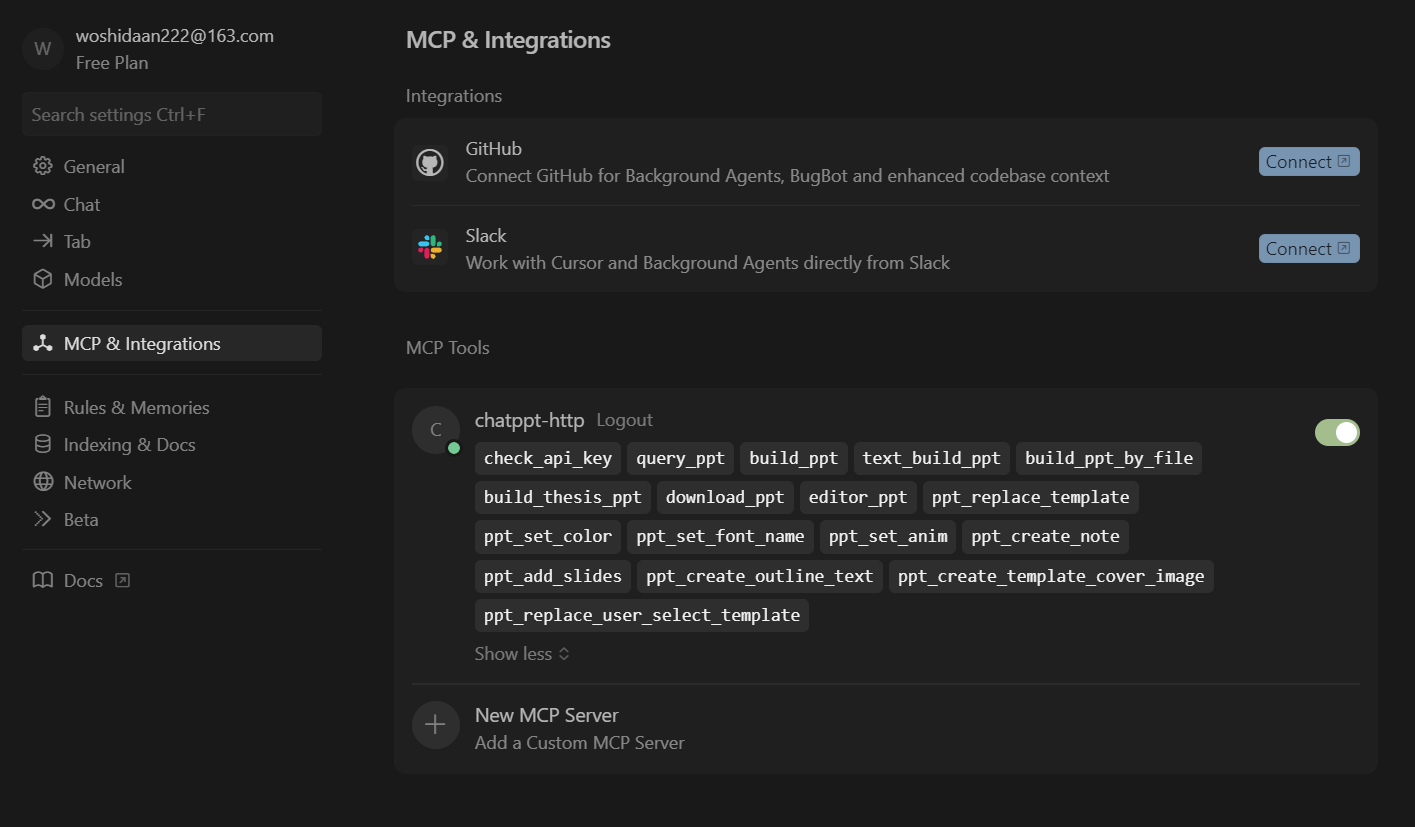
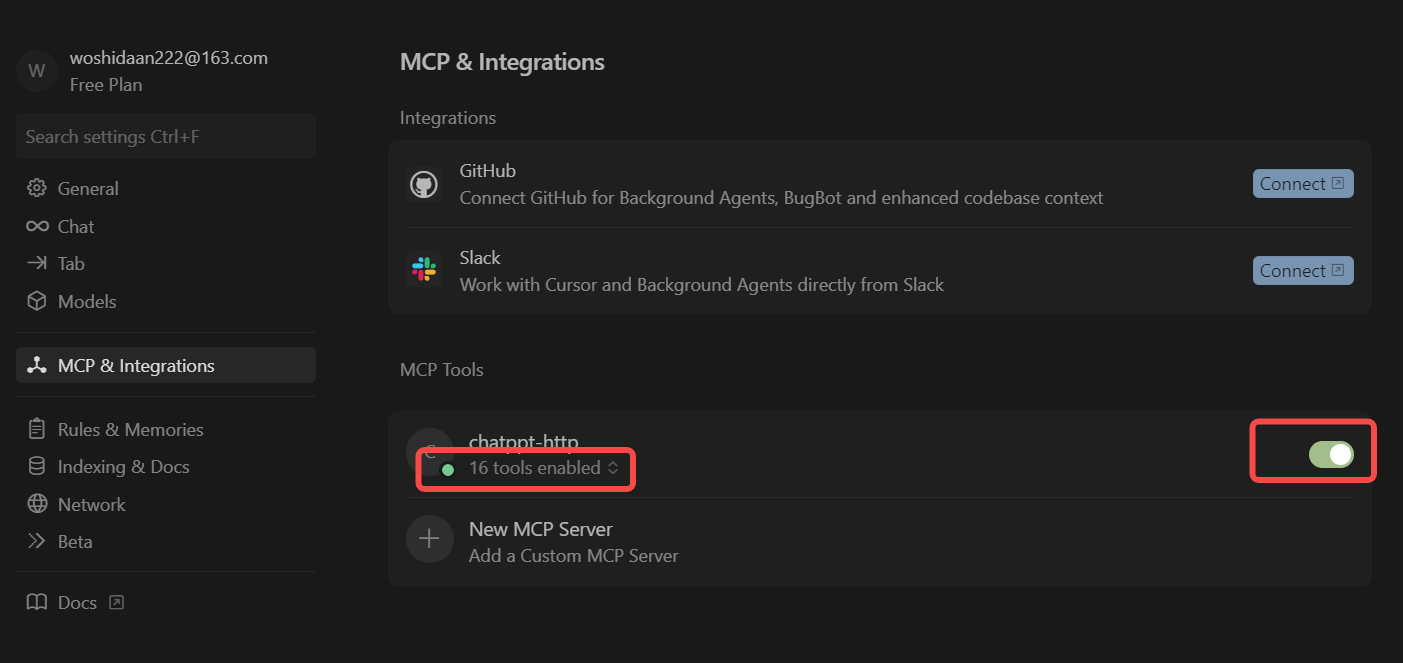
配置完成后,返回 Cursor 界面,若状态显示为绿色,即表示连接成功,可正常使用 MCP 工具,并查看对应的 tool。
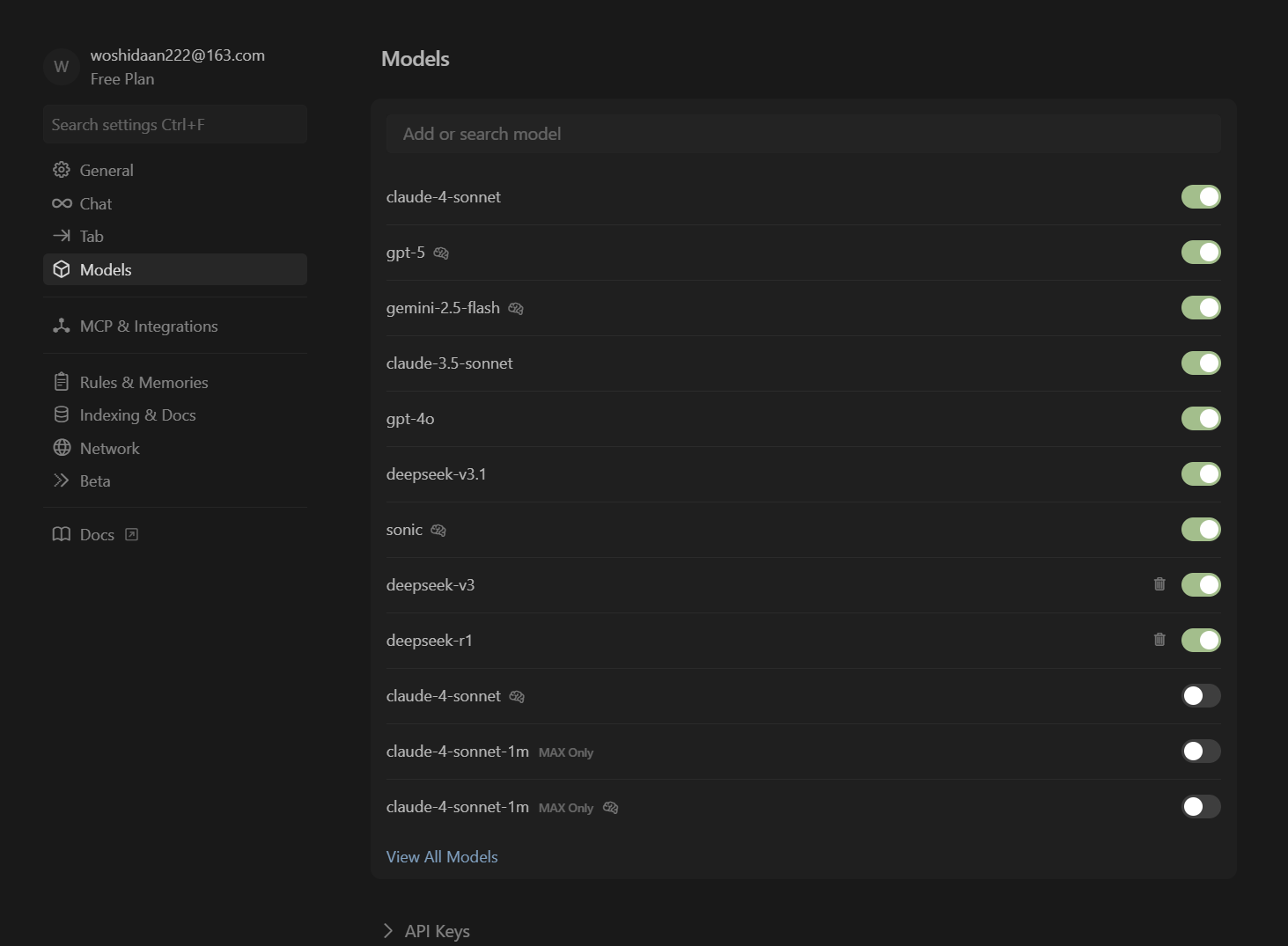
在 Cursor 中选择合适的大模型,推荐使用 Claude-4-Sonnet 或其他高性能模型,以获得最佳体验。
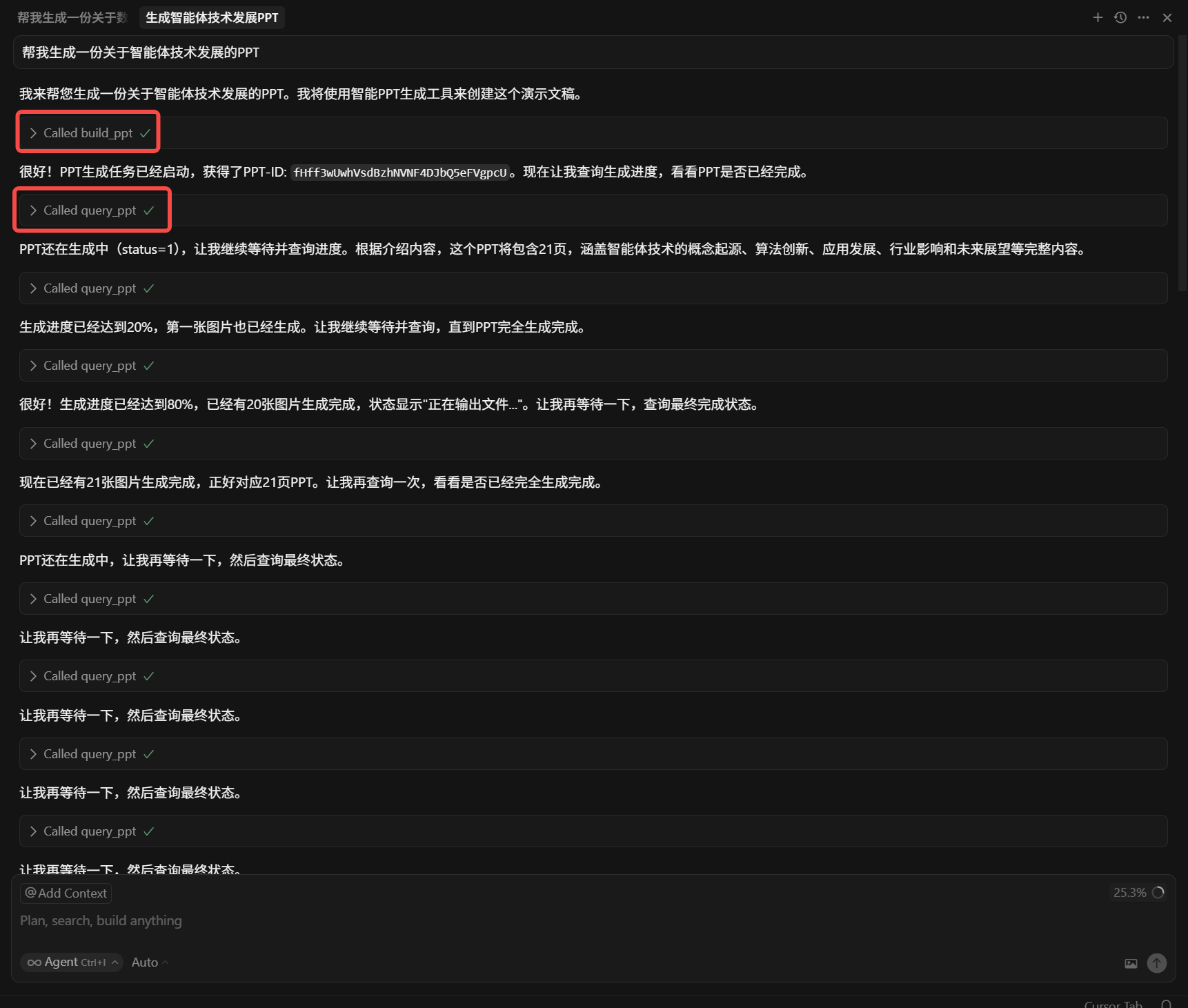
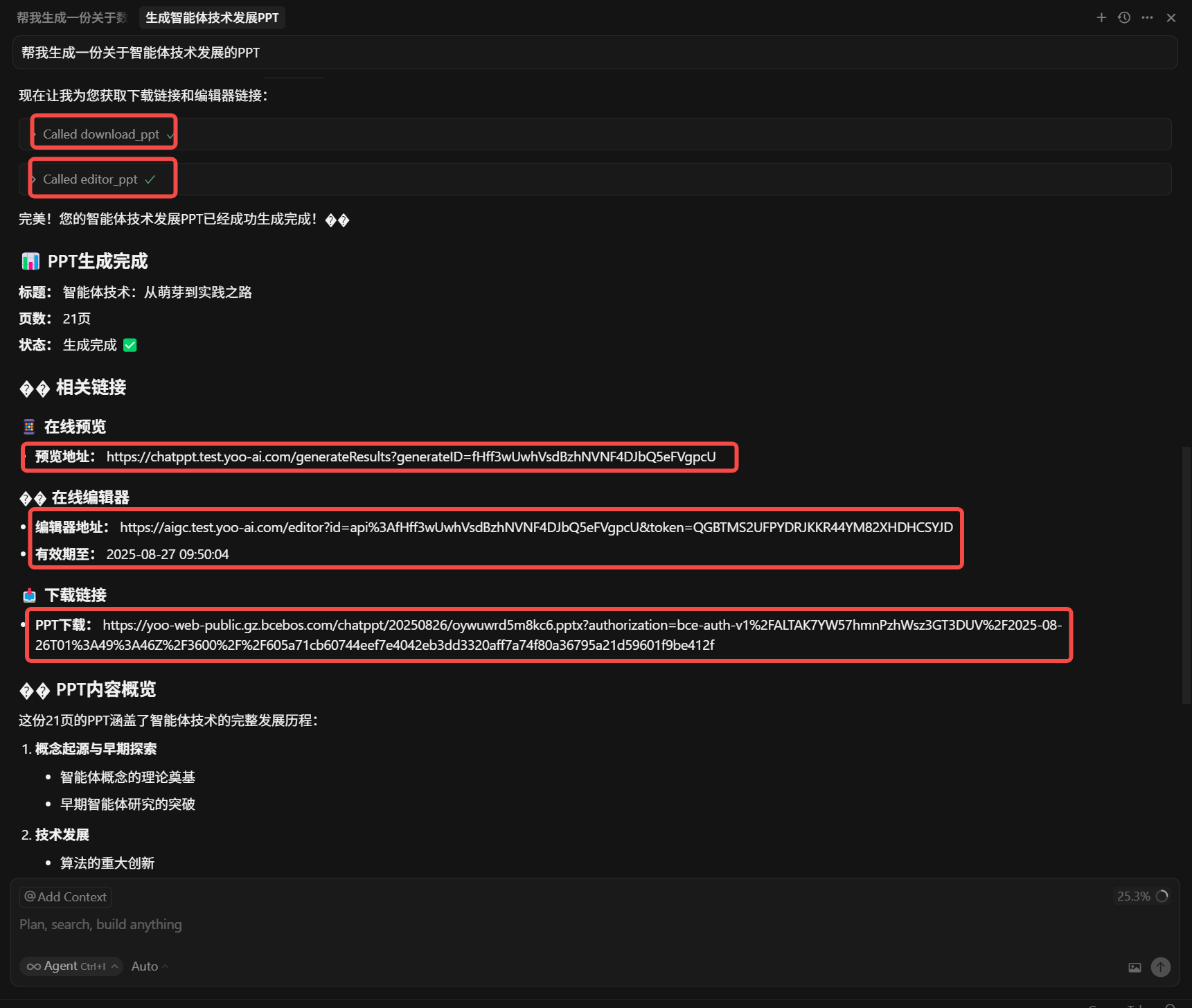
帮我生成一份关于智能体技术发展的PPT💡 使用过程中,如果遇到需要确认的 MCP Tool 调用,根据实际情况选择 Run Tool 即可。
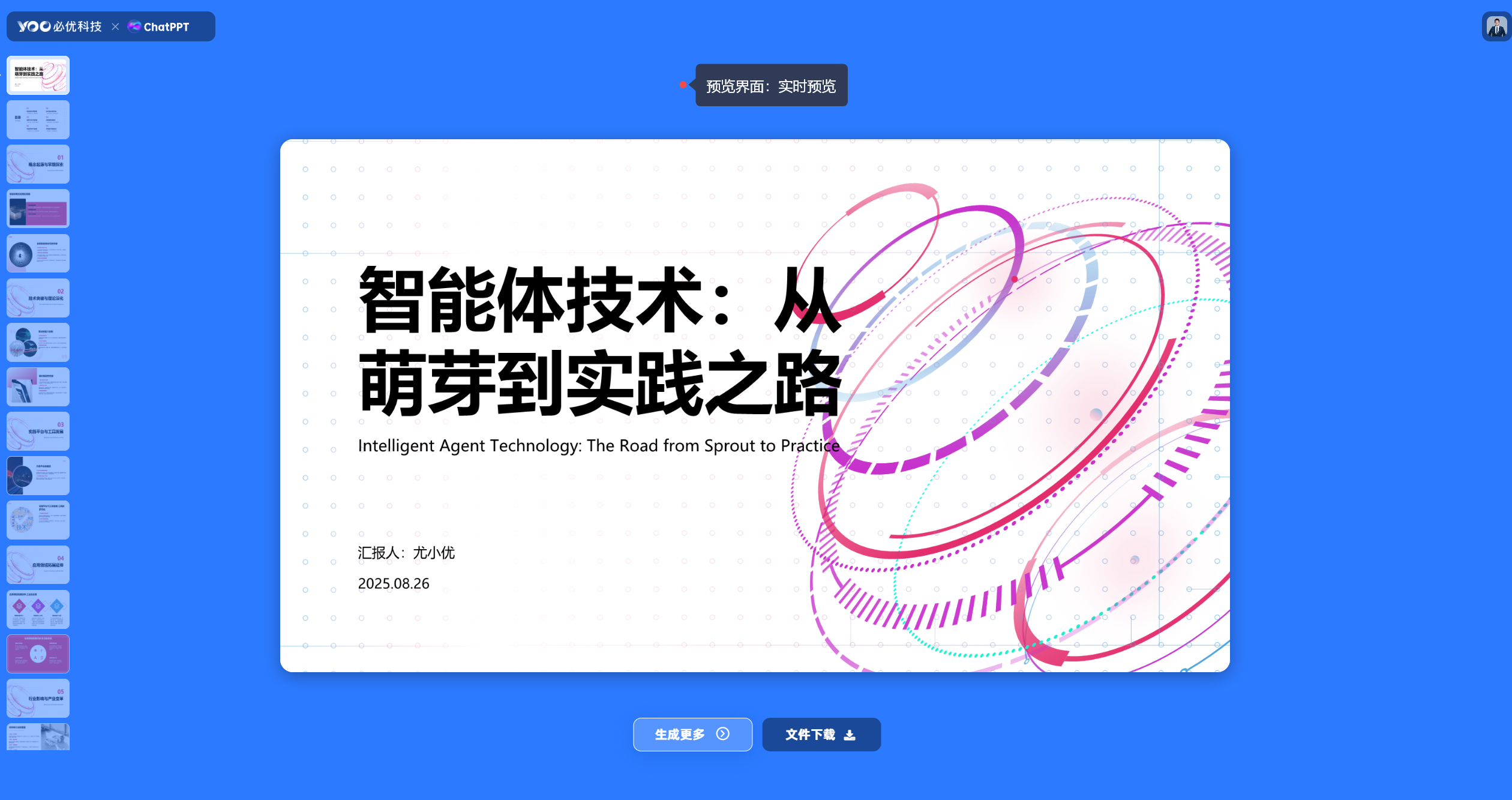
【实时预览效果】
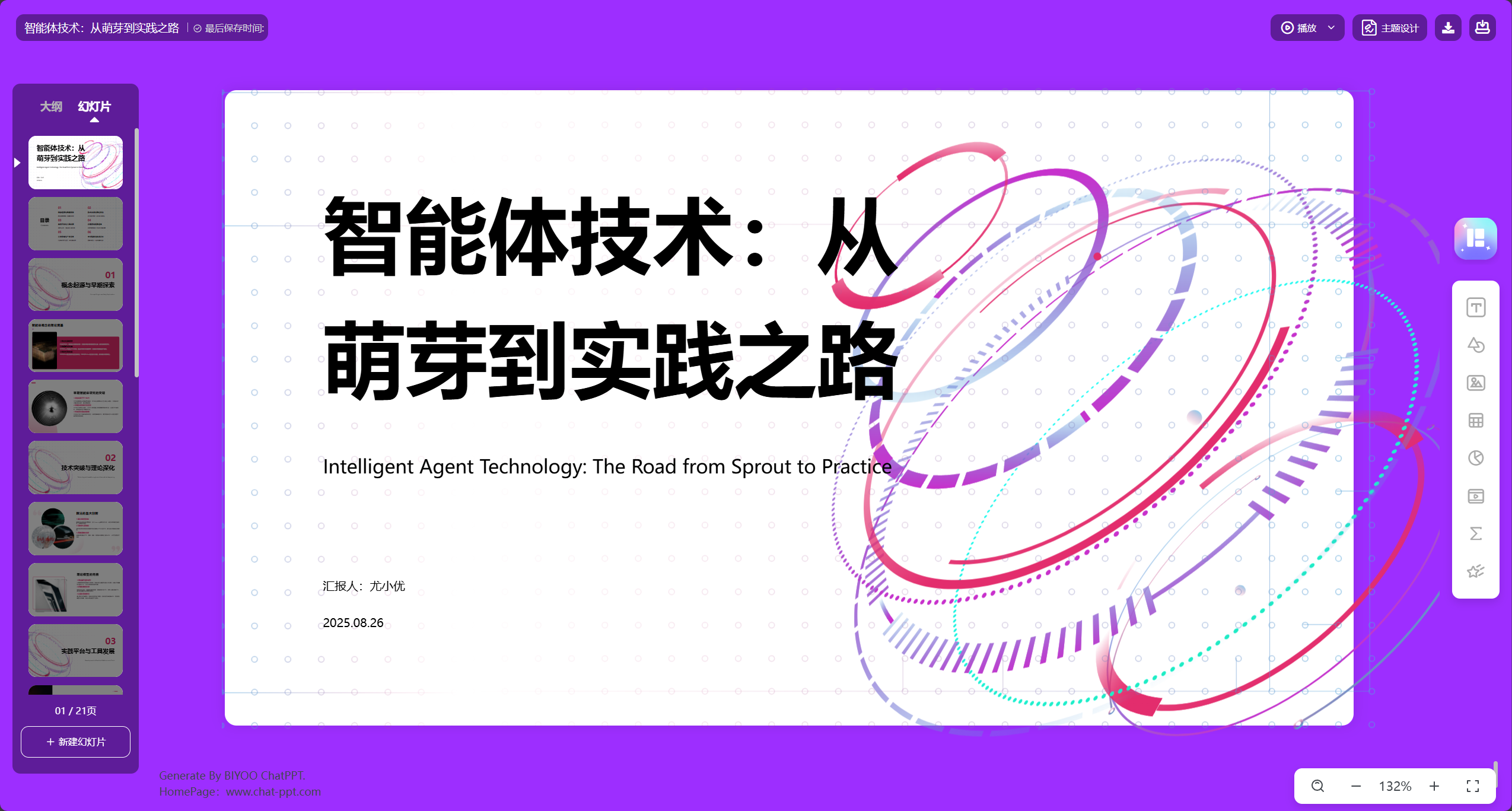
【在线编辑效果】
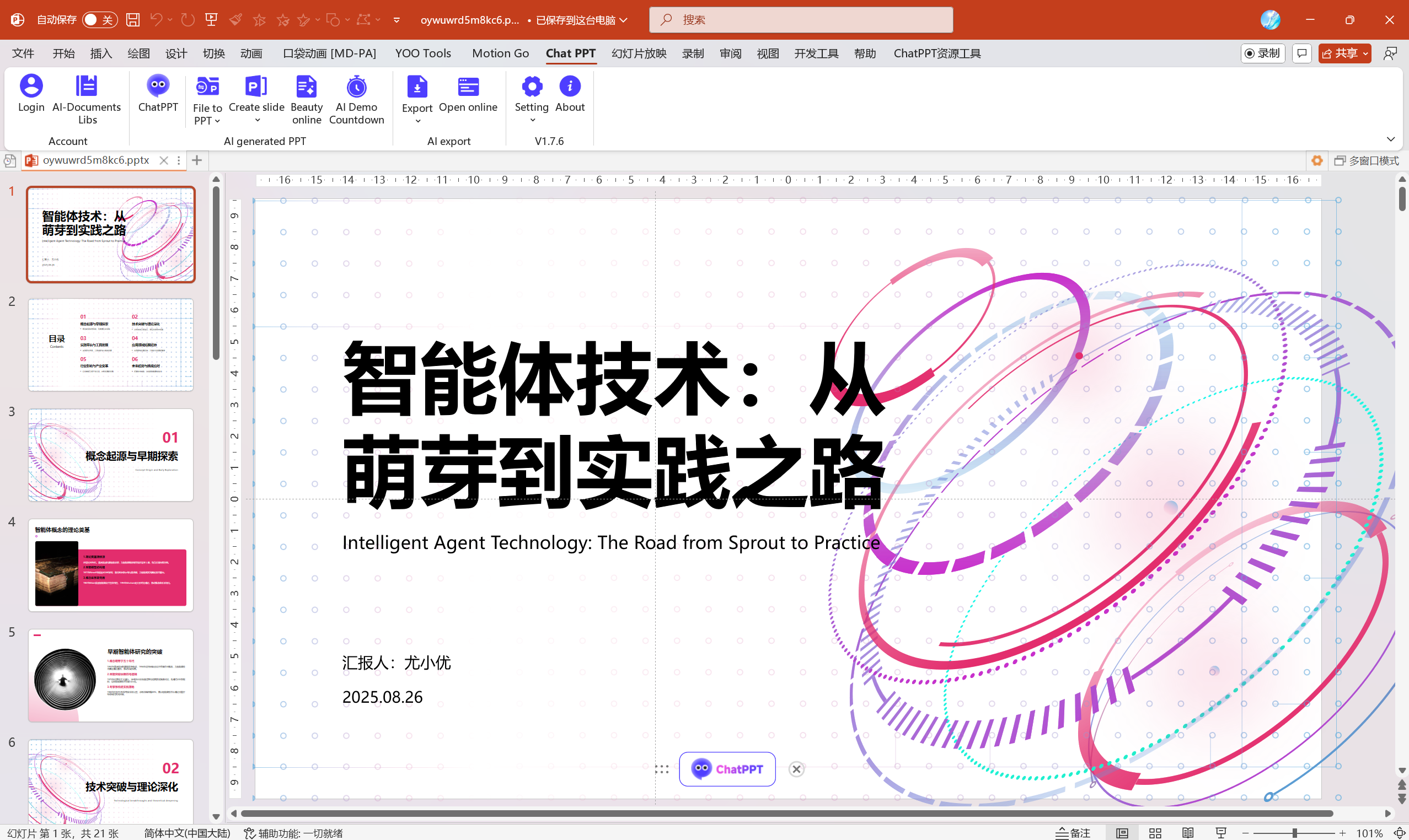
【下载 PPTX 文件,兼容 Office】
目前 ChatPPT MCP Server 已支持以下 Tool:
check_api_key、query_ppt、build_ppt、build_ppt_by_file、build_thesis_ppt、
ppt_replace_template、ppt_set_color、text_build_ppt、download_ppt、editor_ppt、
ppt_set_font_name、ppt_set_anim、ppt_create_note、ppt_add_slides、
ppt_create_outline_text、ppt_create_template_cover_image、ppt_replace_user_select_template
部分常用功能说明:
